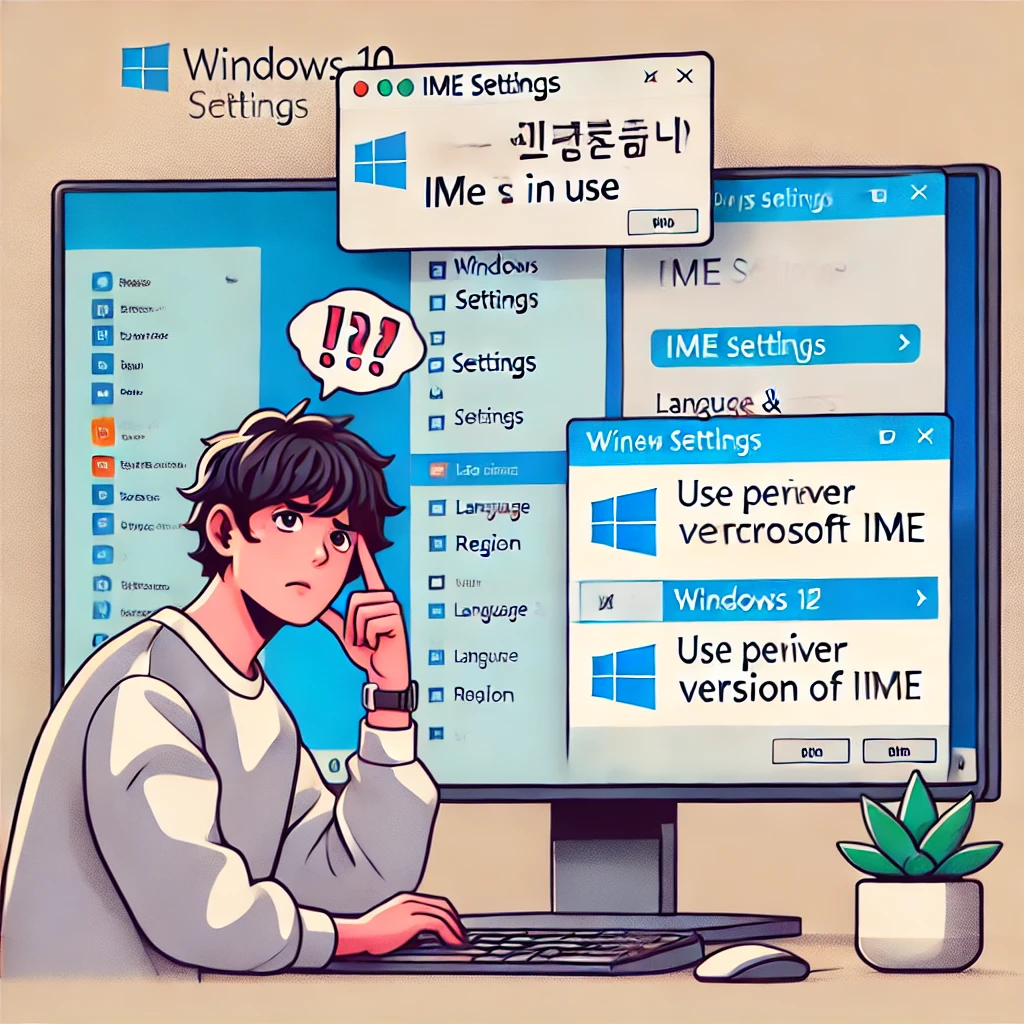
🚨 Windows 10 "IME를 사용하지 않습니다" 및 멀티바이트 코드페이지 오류 해결 방법! 🚨
Windows를 사용하다 보면 "IME를 사용하지 않습니다" 또는 "대상 멀티바이트 코드페이지에 유니코드 문자의 매핑이 없습니다" 같은 오류를 만날 때가 있습니다.
이 문제는 한글 입력기(IME) 비활성화, 시스템 로캘 설정 문제, 또는 코드페이지 변환 오류로 인해 발생합니다.
Windows 11에서는 쉽게 해결되지만, Windows 10에서도 몇 가지 해결 방법이 있습니다.
🔍 문제 발생 원인
✅ "IME를 사용하지 않습니다" 오류 원인
- Windows 10에서 IME(입력기)가 비활성화됨
- 레지스트리나 시스템 설정 문제
- 특정 프로그램에서 한글 입력이 불가능해짐
✅ "대상 멀티바이트 코드페이지에 유니코드 문자의 매핑이 없습니다" 오류 원인
- 유니코드 문자가 현재 시스템 코드페이지에서 지원되지 않음
- 프로그램이 유니코드를 처리하지 못하거나, 시스템 로캘이 잘못 설정됨
- Python, Excel, 메모장 등에서 한글이 깨지는 문제 발생
이 두 문제는 입력기 및 시스템 로캘 설정을 변경하면 해결 가능합니다.
🛠 Windows 10 IME 및 코드페이지 오류 해결 방법
✅ 1. IME 수동 활성화
1️⃣ 작업 표시줄 오른쪽의 "A" 또는 "가" 아이콘 클릭
2️⃣ "Microsoft 입력기"를 선택
3️⃣ 다시 한글 입력이 되는지 확인
만약 IME가 비활성화된 상태라면, 설정에서 재설정이 필요할 수 있습니다.
✅ 2. IME 설정 초기화
1️⃣ [Win + I] → "시간 및 언어" → "언어 및 지역"으로 이동
2️⃣ "한국어(대한민국)" 선택 → "키보드 옵션" 클릭
3️⃣ Microsoft 입력기를 삭제한 후 다시 추가
이후 한글 입력이 정상적으로 되는지 확인하세요.
✅ 3. IME 강제 활성화 (레지스트리 수정)
만약 위 방법으로 해결되지 않는다면 레지스트리 편집기를 이용해 IME를 강제로 활성화할 수 있습니다.
1️⃣ Win + R → regedit 입력 후 실행
2️⃣ 아래 경로로 이동
3️⃣ IgnoreRemoteKeyboardLayout 값을 0으로 변경
4️⃣ PC 재부팅 후 한글 입력 확인
✅ 4. 시스템 로캘 변경 (코드페이지 문제 해결)
1️⃣ [Win + R] → intl.cpl 입력 후 실행
2️⃣ "관리자 옵션" 탭 클릭
3️⃣ "시스템 로캘 변경" 클릭
4️⃣ "베타: 유니코드를 UTF-8로 사용" 옵션 체크 해제
5️⃣ 로캘을 "한국어(대한민국)"로 변경 후 재부팅
이 설정을 변경하면 유니코드 변환 오류가 해결될 가능성이 높습니다.
✅ 5. PowerShell로 IME 재설치
IME가 손상된 경우 PowerShell을 이용해 IME를 삭제 후 다시 설치할 수 있습니다.
1️⃣ 관리자 권한으로 PowerShell 실행
2️⃣ 아래 명령어를 입력하고 Enter
3️⃣ PC를 재부팅한 후 IME가 정상적으로 작동하는지 확인
🎯 Windows 11에서는 해결이 더 쉽다!
Windows 11에서는 IME 관련 문제가 거의 발생하지 않으며,
"이전 버전의 Microsoft IME 사용" 옵션을 활성화하면 더욱 쉽게 해결할 수 있습니다.
✅ Windows 11에서 IME 문제 해결 방법
1️⃣ 설정 (Win + I) → 시간 및 언어 → 언어 및 지역
2️⃣ 한국어(대한민국) 선택 → 키보드 옵션 클릭
3️⃣ Microsoft 입력기 선택 → "이전 버전의 Microsoft IME 사용" 활성화
🏆 결론: Windows 10에서 해결 안 되면 Windows 11로!
위 방법을 시도해도 해결되지 않는다면,
Windows 11로 업그레이드하는 것이 가장 확실한 해결 방법입니다.
📌 Windows 10에서 해결 가능:
✅ IME 설정 초기화
✅ 레지스트리 수정
✅ 시스템 로캘 변경
✅ PowerShell로 IME 재설치
📌 Windows 11에서는 더 간단하게 해결 가능!
✅ "이전 버전의 Microsoft IME 사용" 옵션 활성화
Windows 10을 계속 사용할 계획이라면 위 방법을 시도해 보세요!
도움이 되셨다면 공유 부탁드립니다! 😊 🚀


댓글